 다이어리 박스
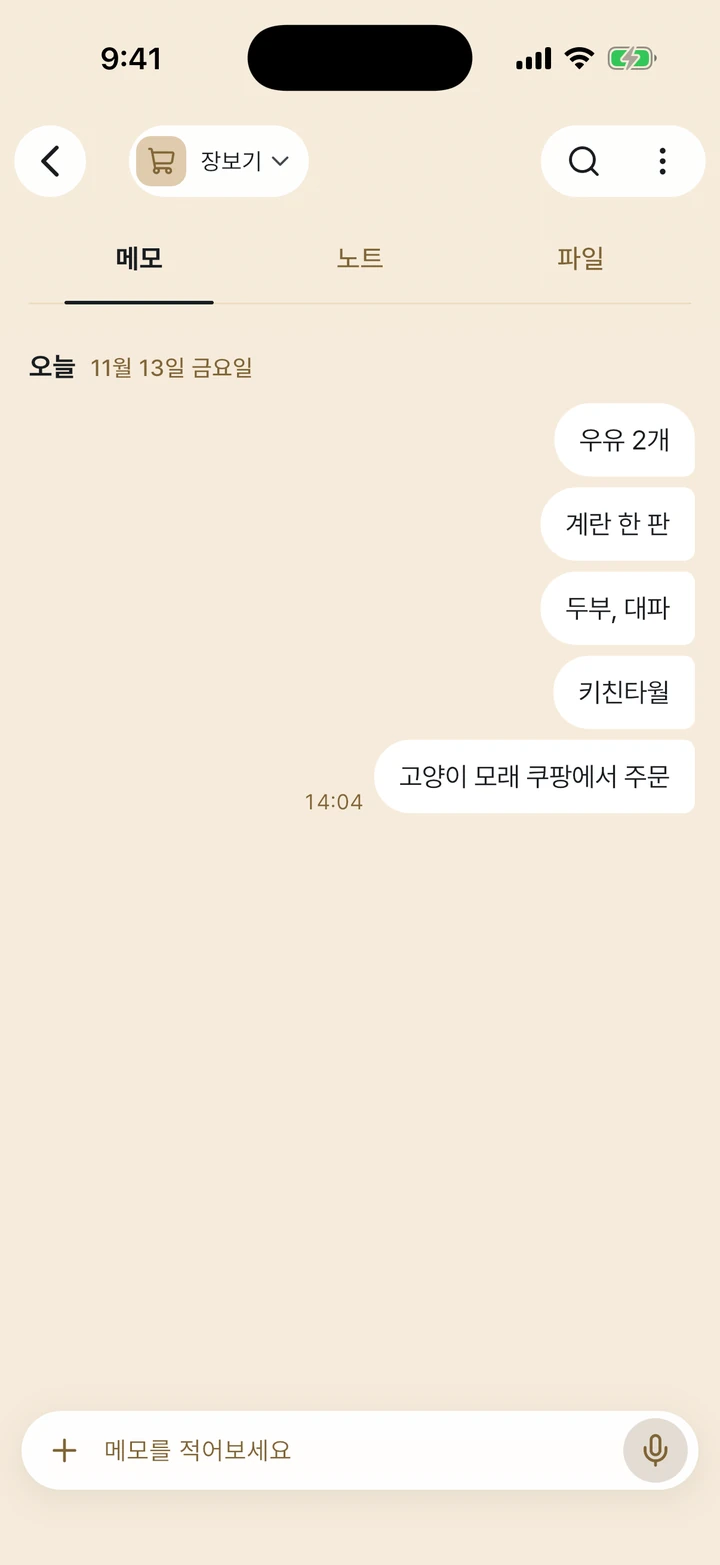
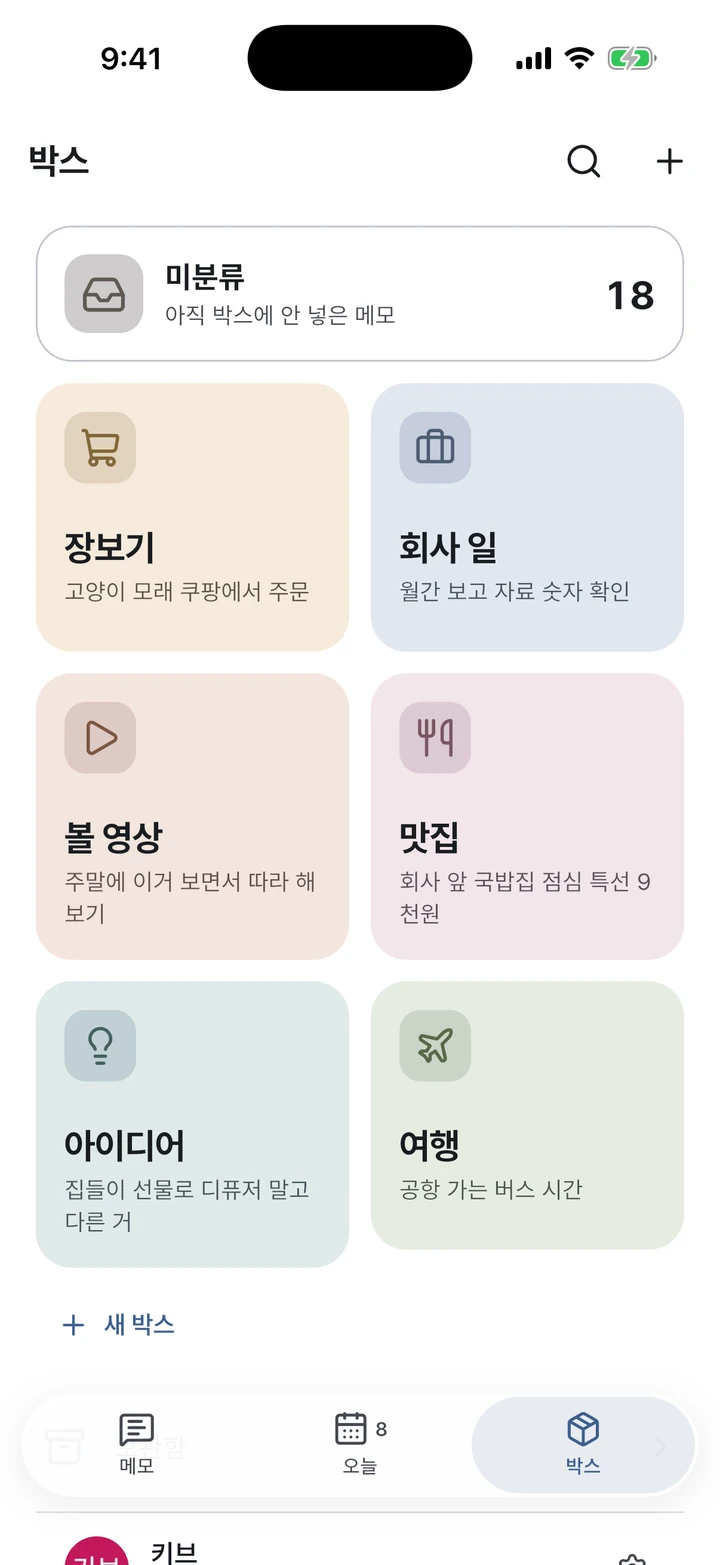
메모 입력창
적을 때부터 박스에
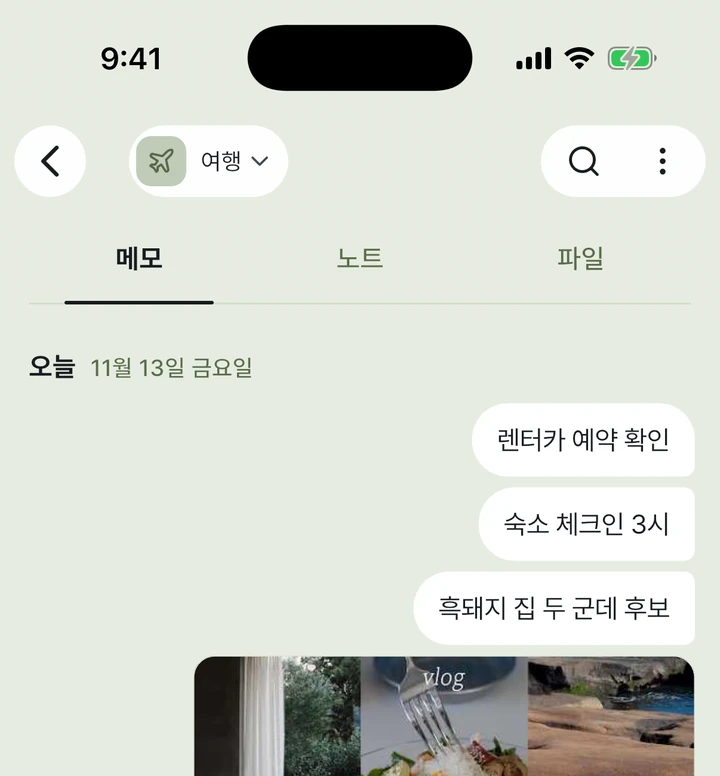
입력창 왼쪽에서 박스를 고르고 적으면 끝이에요. 박스 안에서 적으면 화면이 그 박스 색으로 바뀌어서, 지금 어디에 적는지 바로 보여요.
입력창 왼쪽에서 박스를 고르고 적으면 끝이에요. 박스 안에서 적으면 화면이 그 박스 색으로 바뀌어서, 지금 어디에 적는지 바로 보여요.
링크는 제목과 미리보기가 붙고, 사진과 파일도 메모처럼 박스에 들어가요. 박스 안 파일 탭에서 따로 모아 볼 수 있어요.
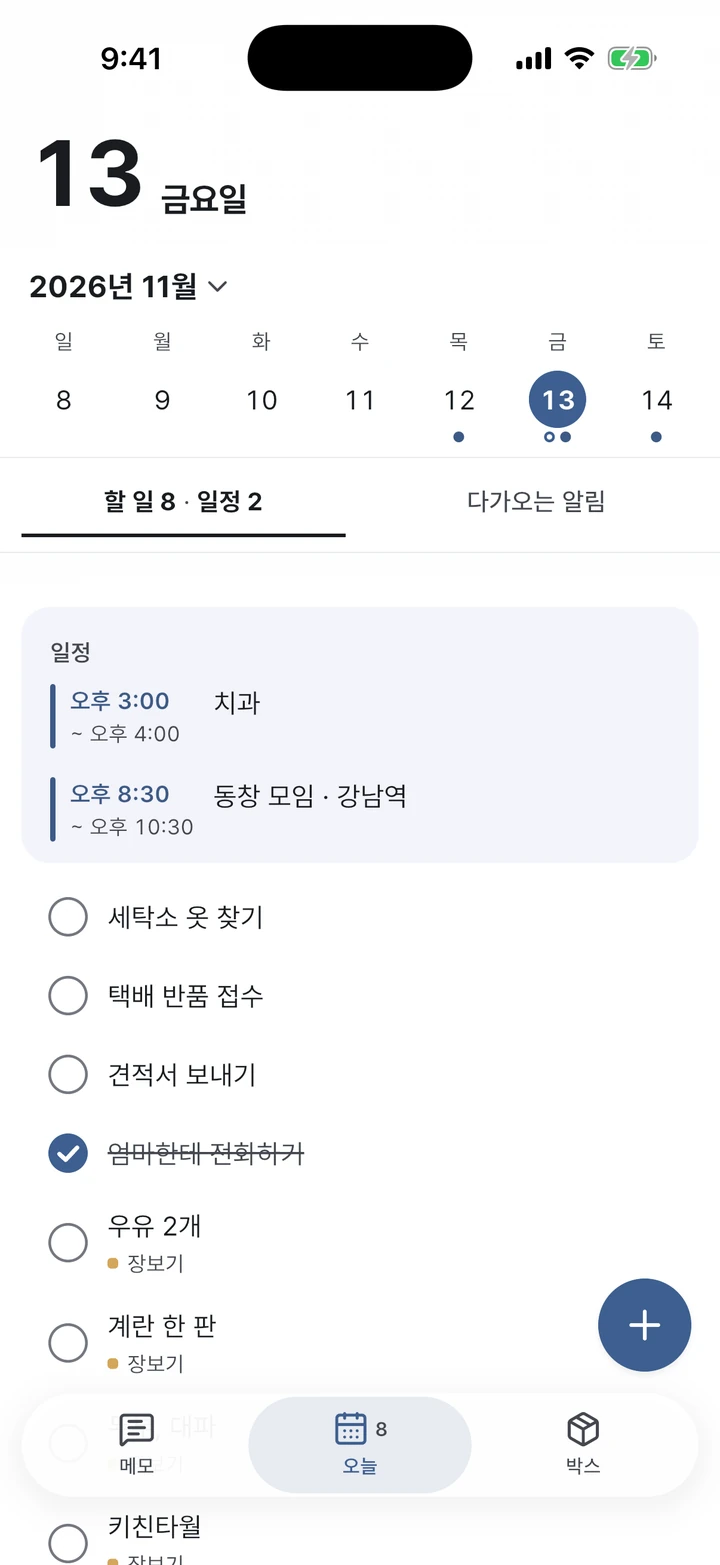
오늘 할 일과 일정을 한 화면에서 봐요. 시간을 정해 두면 그때 알림이 와요.
메모로 적기엔 긴 내용은 박스 안 노트에 정리해요. 제목, 목록, 체크 상자를 쓸 수 있어요.
메신저의 '나에게 보내기' 대화를 내보내기 파일로 공유하면, 메모가 날짜 그대로 미분류에 들어와요.
Face ID·지문·기기 암호로 앱을 잠글 수 있어요. 메모는 계정에 저장돼서 기기를 바꿔도 그대로예요.
Claude 같은 AI에 고른 박스만 연결해 메모를 읽고 정리하게 할 수 있어요. 연결 방법 보기
같은 계정으로 로그인하면 박스와 메모가 그대로 보여요. 카카오·Apple·Google로 바로 시작해요.

휴대폰 카메라로 찍으면 내 휴대폰에 맞는 앱 받는 곳으로 가요.
박스가 더 필요해지면 그때 Pro로 바꿔요.
기본 기능 전부
월간 · 연간(14일 무료 체험)
무료 이용 중에는 메모 화면 위에 작은 광고가 보여요. 가격은 앱의 Pro 화면과 스토어에 나와요.
네. 적기, 박스, 검색, 빠른 메모 위젯, 오늘 화면 모두 무료예요. 무료는 박스를 4개까지 만들 수 있고, 더 필요하면 Pro를 고르면 돼요.
아니요. 메모는 적은 박스에 그대로 있어요. 미분류에 쌓인 메모를 옮길 때 예전에 옮겼던 박스를 먼저 보여 줘서, 한 번 탭이면 옮겨져요.
메신저의 '나에게 보내기' 대화를 내보내기 파일로 저장해 다이어리 박스로 공유하면, 메모가 날짜 그대로 미분류에 들어와요. 나중에 여러 개를 골라 한 번에 박스로 옮길 수 있어요.
메모는 계정에 저장돼서, 새 기기에서 같은 계정으로 로그인하면 그대로 보여요. 앱 잠금도 걸 수 있어요. 자세한 내용은 개인정보처리방침에 있어요.
iPhone, iPad, Android, Mac, Windows, 웹 브라우저에서 써요. 한 기기에서 적으면 다른 기기에도 바로 보여요.