 ダイアリーボックス
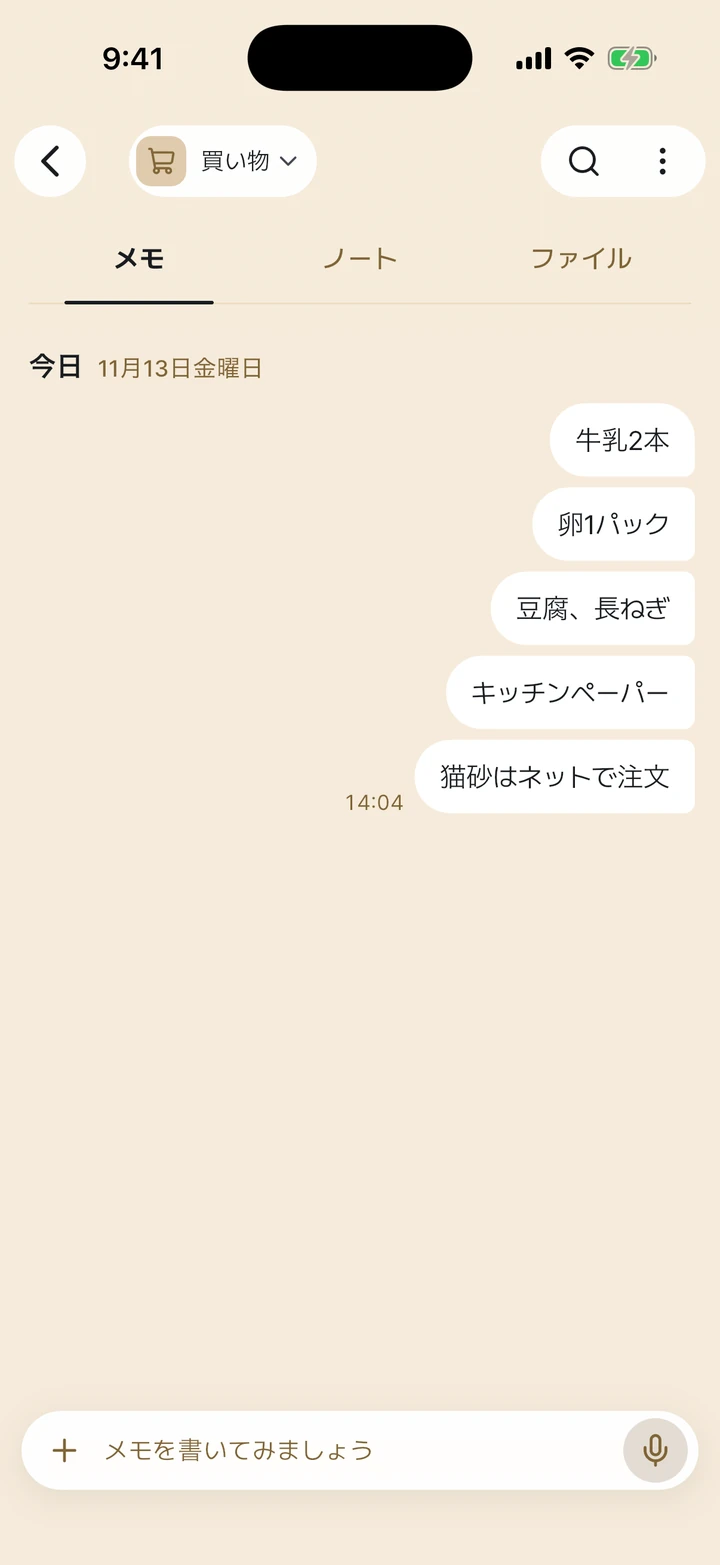
メモの入力欄
書くときにボックスを選ぶ
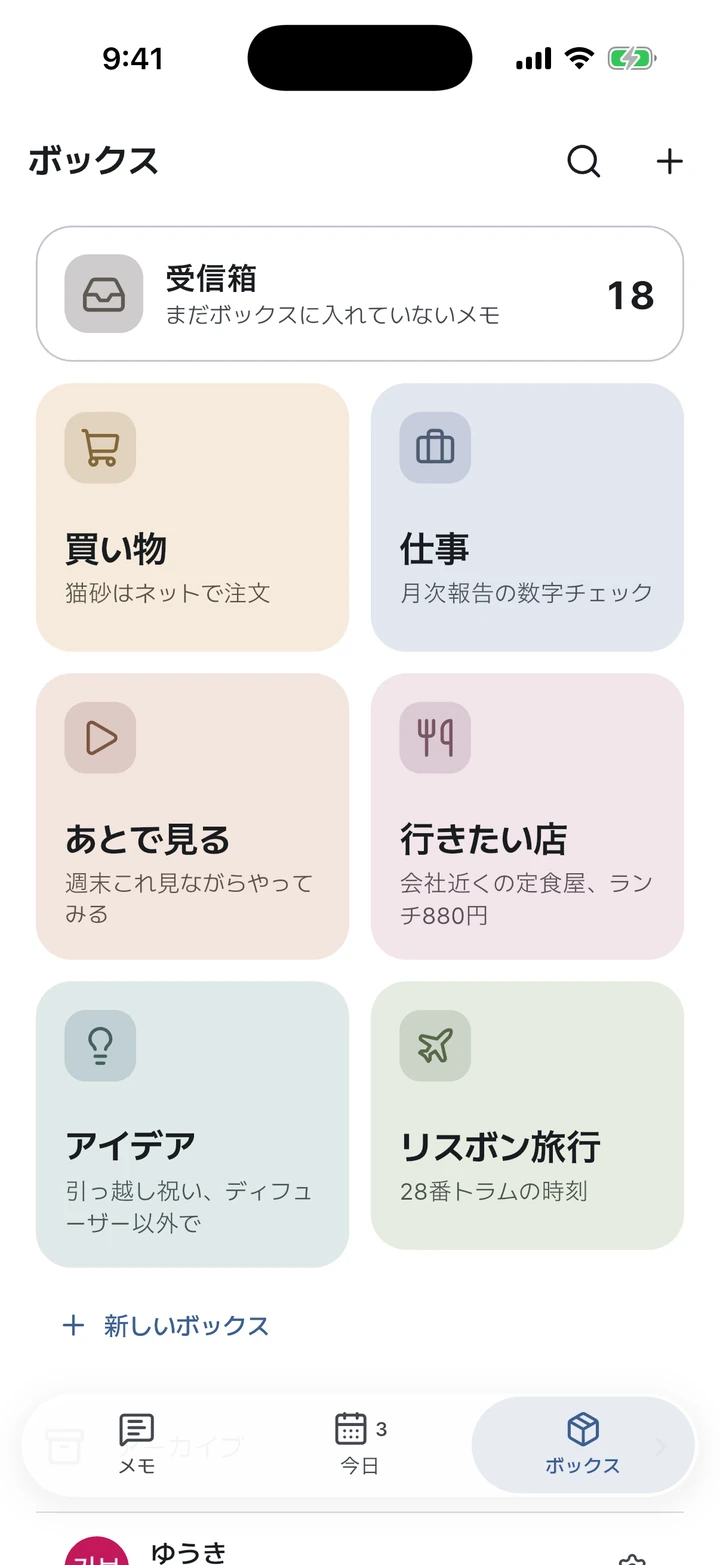
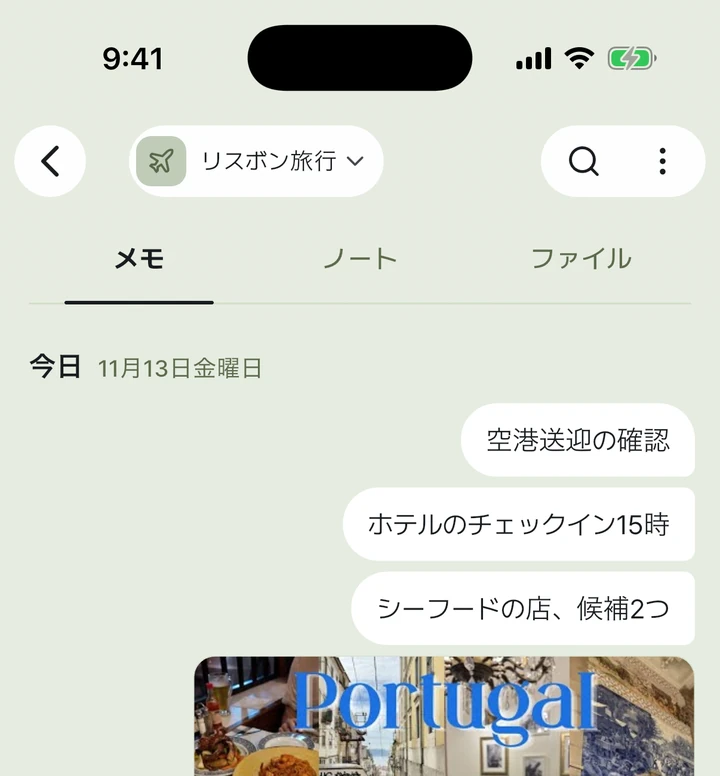
入力欄の左でボックスを選んで書けば完了。ボックスの中で書くと画面がそのボックスの色になるので、どこに書いているかすぐわかります。
入力欄の左でボックスを選んで書けば完了。ボックスの中で書くと画面がそのボックスの色になるので、どこに書いているかすぐわかります。
リンクにはタイトルとプレビューがつき、写真やファイルもメモと同じようにボックスに入ります。ボックスのファイルタブでまとめて見られます。
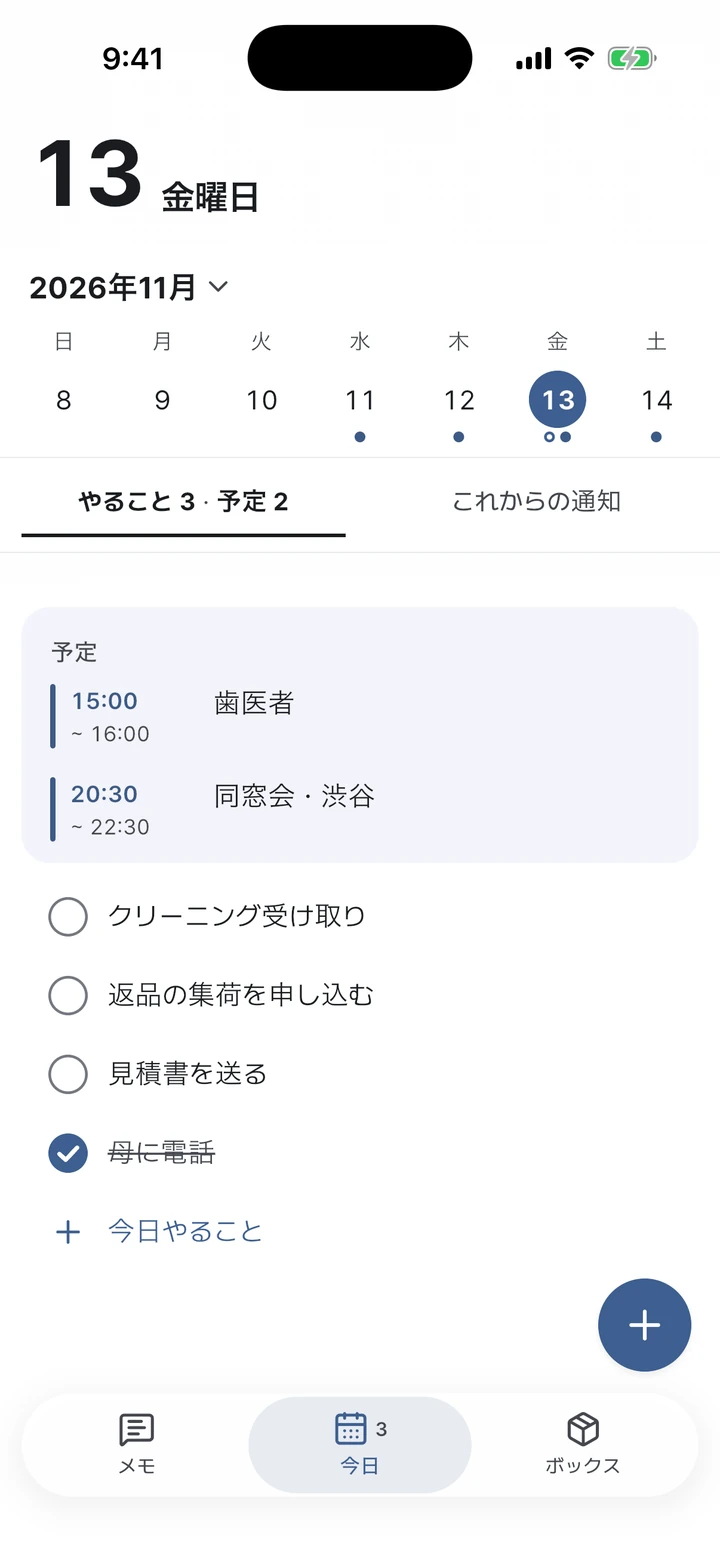
今日のやることと予定をひとつの画面で確認できます。時間を決めておくとその時に通知が届きます。
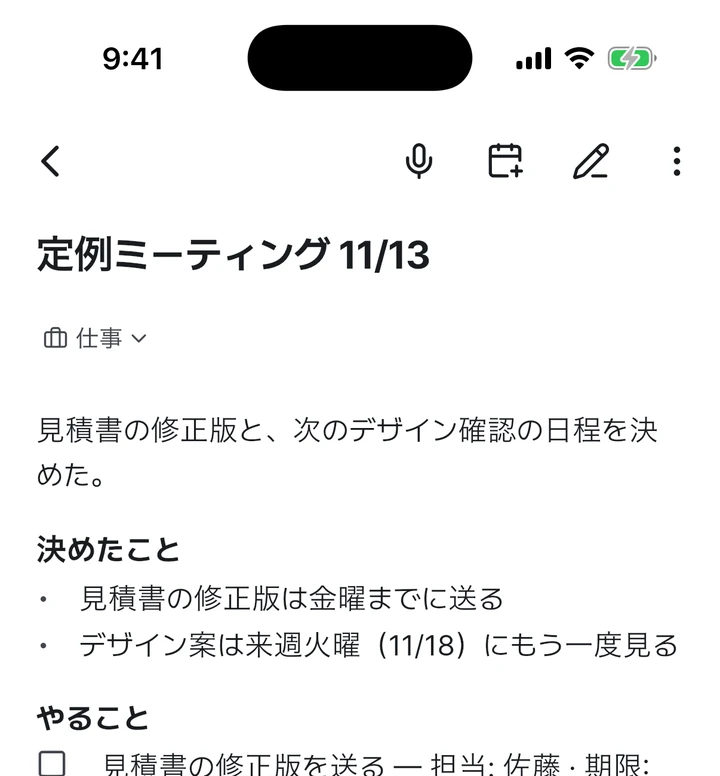
メモには長い内容は、ボックスの中のノートにまとめます。見出し、リスト、チェックボックスが使えます。
メッセンジャーの自分あてトークを書き出して共有すると、メモが日付そのままで受信箱に入ります。
Face ID・指紋・端末のパスコードでアプリをロックできます。メモはアカウントに保存されるので、機種変更してもそのままです。
Claude などの AI に選んだボックスだけをつないで、メモを読んだり整理したりできます。 つなぎ方を見る(英語)
同じアカウントでログインすれば、ボックスもメモもそのまま見られます。Apple・Google・Kakaoですぐに始められます。

スマホのカメラで読み取ると、お使いのスマホに合ったアプリのダウンロード先が開きます。
ボックスがもっと必要になったら Pro に切り替えます。
基本機能すべて
月額 · 年額(14日間の無料体験)
無料プランでは、メモ画面の上に小さな広告が表示されます。価格はアプリのPro画面とストアに表示されます。
はい。書く、ボックス、検索、クイックメモウィジェット、「今日」画面はすべて無料です。無料プランではボックスを4個まで作れます。もっと必要ならProを選んでください。
いいえ。メモは書いたボックスにそのままあります。受信箱にたまったメモを移すときは、前に移したボックスを先に見せるので、ワンタップで移せます。
メモをためてきたトークをエクスポートファイルに保存してダイアリーボックスに共有すると、メモが日付そのままで受信箱に入ります。あとで複数選んで、まとめてボックスに移せます。
メモはアカウントに保存されるので、新しい端末で同じアカウントにログインすればそのまま見られます。アプリロックもかけられます。詳しくはプライバシーポリシー(英語)をご覧ください。
iPhone、iPad、Android、Mac、Windows、Webブラウザで使えます。ひとつのデバイスで書けば、ほかのデバイスにもすぐに表示されます。